25.WEB?? Archive - UNDERMOUNTAIN

Home > 25.WEB?? Archive

25.WEB?? Archive

sitemap0.9に対応したwordpressプラグインGoogle Sitemap Generator 3 Beta

こちらのサイト(Wordpressでサイトマップを作成する)をみて気付いたのですが、サイトマップを生成するために便利なプラグインGoogle Sitemap Generatorが、バージョン3となりリリースされていました。

Google Sitemap Generator 3 Beta

今まで使用していたバージョンは2.71だったのですが、新しいバージョンにすると、sitemapのプロトコルが0.84から0.9に変更されていました。

このsitemap0.9にすることで、Google,Yahoo,MSNに共通するサイトマップになります。

グーグル、ヤフー、MSが提携–ウェブインデックス作成機能を共通化へ

robot.txtの設置も行っておきましょう。
robots.txtでサイトマップを自動検知

Movable Typeを利用されている方はこちらも参考に。
Sitemaps 0.90 用テンプレート(Google・Yahoo!・MSN サポート予定)

Wordpress2.04から2.12にアップグレードしました

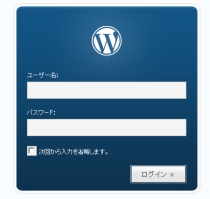
wordpress2.1の新しいログイン画面

当サイトで使用しているオープンソースのCMSシステムWordpressのバージョンを2.04から2.12にアップグレードさせました。

古いバージョンでも不具合なく動いていたのですが、新しいバージョンの投稿時のオートセーブ機能が便利なのと、また各種プラグインが新しいバージョンに合わせて作られているため、バージョンアップを行うことにしました。

オートセーブ機能は、投稿欄に記事を書いていると、自動的に下書き保存される機能です。長い記事を投稿しようとして失敗してしまい痛い目にあったことは何度もあるので大変便利な機能です。

このような新機能の恩恵を受けるためにも、重い腰を上げてバージョンアップを行うことにしました。

他にも多数変更点がありますので、詳しくは以下をご覧下さい。
WordPress 2.1 の新機能

以下その手順を記しておきます。

まずはDBのバックアップを取っておきます。本来はここで各種ファイルもバックアップととって置くのがいいのですが、他サイトでバージョンアップした際に特に大きな問題が無かったため省略させました。(時間が無かったのも理由ですが)

次に、各種プラグインを無効化させます。

Wordpressサイトから最新のバージョンのファイルをダウンロード後、解凍してアップロードします。私は上書きでアップロードさせました。また時間がある時に、古い差分ファイルは削除しようかなと思っています。
[WordPress dif] WP2.1とWP2.0系の差分はこれだ!

アップロードが完了後、ログイン画面にアクセスすると、データベース構造のアップグレードを促さされますので画面の支持に従ってクリックをすればあっという間にバージョンアップの終了です。

最後に一つずつ、プラグインを有効化させます。ここで、新しいバージョンに対応していないプラグインなどがあれば、不具合が出ますのでご注意下さい。
WP: 使っているプラグイン WP2.1 対応リスト

追記
このサイトで使用していたHead META Descriptionというプラグインがどうも正常に動作していない様子。記事内容を自動的に、Metatagのdescriptionに挿入してくれる大変便利なプラグインだったのですが残念です。Add-meta-tags Wordpress pluginsというプラグインがあるそうなのですが、一つずつ自分でセットしなくてはならないようなので手間を考えると導入に躊躇しています。
Wordpress2.1とMeta Tag plugin-Add meta tags-

本当に最後に、全てのページやフォームなどの動作確認をしてアップグレードの完了です。

Wordpressを全て無料で利用出来るpress9

デジタルスタジオ社がサービス提供している無料ブログサービスでWordpressを利用することが出来るようです。

press9

press9

Continue reading

ieでサイドバーが落ちるときの応急処置

WEBサイトのレイアウトのお話です。

firefoxではきちんと表示されているのに、ieで見たらサイドバーが落ちてしまっている。

firefoxをWEB製作の環境で使っていると、このような悩みがよくあります。

これは、各要素のボックス幅がおかしくなっていることが原因なのですが、応急処置として以下の方法があります。

左側の要素(サイドバーが落ちる場合だったらコンテンツ部分)に

overflow: hidden;

を挿入する。

本来は画像などのサイズをリサイズすればよいのですが、Blogなどで既に多くの画像を使っていてリサイズが手間な場合にも有効です。

(実はこのサイトでも使用しています)

詳細は、詳しく説明されている以下サイトをご覧下さい。
大きな画像でレイアウトがあばばばばば

自分でWEB製作するための準備マニュアル

最近ではソフトや書籍も充実しているため、ホームページ作成も個人で行いやすくなりました。

そこで、ここではまずホームページを作成するにあたって何を用意すればよいのかを説明します。

保存する場所はどうするか

ホームページを作成してみんなに見てもらうためにはインターネット上に保存する必要があります。この場所を提供するサービスをホスティングや、サーバーと呼ぶのですが、このサーバーには無料のものや、有料のものがあります。

無料と有料の違い

無料サーバーはその名の通り、登録すれば無料で使用することが出来ます。しかし、無料サーバーの多くはホームページ内の一番上や一番下に比較的大きく広告が表示され、その広告内容もランダムなので、ホームページのイメージを損なう恐れがあります。ホームページを使って会社の宣伝や、契約を促すような商用で考えられている方はあまりお奨め出来ません。

有料サーバーは数多くの会社がサービスを提供しており、料金プランも数多くあります。オンラインショップの構築を考えられている方はセキュリティが重視されているサービスを利用しましょう。また、ホームページを表示させるときに「重たい」と呼ばれるのは、このサーバーの能力が強く影響されています。
ロリポップ

料金も安いので、個人利用で多く使われている人気のサーバーです。

ファーストサーバ

多くの法人でも利用されているファーストサーバー。高性能のため、以前は料金も高かったのですが、現在では低価格のプランから、高性能なプランまでさまざまなプランも用意されています。

ネットショップ専用レンタルサーバー

ネットショップを一から構築しようとするとかなりの技術が必要となります。このサービスはそのネットショップをカンタンに作成出来るツールをそろえたサービスですので、手っ取り早くネットショップを開設したい方にお奨めです。

URL(ドメイン)の話

URLは有料で自分で取得することが出来ます。このURLはドメインと呼ばれ、取得すればホームページのURLや、メールアドレスの@より後ろに使われます。会社名や提供サービスの名前をドメイン名にしたり、自分が使いたいドメインを自由に決めることが出来ます。しかしこのドメイン名は世界に一つだけしか作れないため、既にそのドメインが取得されていないか注意が必要です。早いもの勝ちですので、ドメイン名をとりたいと思ったときはすぐに取っておくことをお奨め致します。またこのドメイン名は、ホームページやメールアドレスをオフラインで公開する文字となるため、名刺やチラシなどに表示することも想定して考える必要があります。また入力されやすいURLを考える必要もあります。

お名前.com

ホームページ作成ツール

ホームページを作成するには、HTMLと呼ばれる言語で作成する必要があります。最も簡単に作ろうと思えばワードやエクセルでもHTML形式でファイルを作成する事が出来ます。またホームページを作成するためのソフトも数多く販売されています。HTMLという言語さえ覚えてしまえばメモ帳だけで作成することも可能です。

作成ツール

ブログ(CMS)システム

最近は、CMSと呼ばれるシステムが数多く利用されるようになりました。デザインとテンプレートを作成すれば、更新作業が大変楽になるため、ますます普及がすると思います。
Movable Type

国内での商用・法人利用で最も多く使われているMovable Type。デザインテンプレートも多くリリースされているので、お気に入りのデザインテンプレートを購入すれば、すぐに見た目も美しいホームページを作成する事が出来ます。

ドリコムCMS ASP

レンタルサーバー、ドメイン取得をまとめて一つのサービスで提供している会社

NTTスマートコネクトの『スマイルサーバ』

さくらインターネット

アイル ホスティングサービス

ネットショップ構築ツール

ネットショップを運用したい場合に、ASPによるサービスを利用する場合と、サーバー内に自分で構築する方法の2種類があります。

自分でオンラインショップを構築する場合、カートシステムや、料金計算、在庫管理など多くのシステムを作成しなければならないため、大変難しい作業となるのですが、現在はインストールをすればすぐにオンラインショップの運用が出来るCMSシステムが人気です。

そこで今回はGPLライセンスで人気のツールをいくつか紹介致します。

Continue reading

ウェブデザイナーに便利なソフトmultiple versions of IE

WEBサイトをデザインする時に気をつけなければならない事があります。

それは、各ブラウザによって見た目が異なること。

これは、各ブラウザによってHTMLやCSSの解釈が異なるために起こるのですが、この差異を確認するには、今まで各ブラウザソフトをパソコンにインストールしなくてはなりませんでした。

しかし、インターネットエクプローラー(以下IEと略)は通常一つのバージョンしか使えないため、バージョン違いのIEで確認するためには複数台のパソコンが必要でした。

いろいろなバージョンのIEでサイトを確認したいが、パソコンは一台しか無いとお悩みの方に便利なソフトがこれ。

multiple versions of IE

IE3 IE4.01 IE5 IE5.5 ,IE6のバージョンが一度に使えます。

multiple versions of IE

これはWEBデザイナーは便利ですが、IE6でしか見れないサービスがあるために、IE7の導入をためらっていた方にも便利なソフトではないでしょうか?

wordpressの続きを読むをクリック時に記事のパーマリンクを取得する方法

Wordpressは、moreタグを使うことで、記事を概要表示にしておき、(more…)をクリックすることで、全文表示させることが出来ますが、標準では、(more…)をクリックすると、記事のパーマリンクの最後に、#-IDのアンカーが付いてしまいます。

これを記事のパーマリンクのみにするには、Wordpress本体のファイルをカスタマイズする必要があります。

Continue reading

ページのリストを思い通りに表示させるWPタグ

Wordpressには、ページ機能があり、通常のページ作成が出来ますが、そのタイトルをリスト表示させる方法を書いておきます。

全てのページを表示する場合は、

< ?php wp_list_pages(''); ?>

親ページのみを表示する場合は、

< ?php wp_list_pages('depth=1'); ?>

指定した表示順に並べたい場合は、

< ?php wp_list_pages('sort_column=menu_order'); ?>

ちなみに複数指定したい場合は、&で繋げる事が出来ます。

h2タグでリストタイトルを表示させて、親ページのみを指定表示順で表示する場合

< ?php wp_list_pages('sort_column=menu_order&depth=1&title_li=<H2>Menu</H2>’ ); ?>

親ページを表示した時に、その子ページのみリスト表示したい時は、

< ?php
global $id;
// teensy bit insane, sorry
;
wp_list_pages("child_of=$id&sort_column=menu_order&title_li=");
?>

と書けば正しく表示されます。

これらのタグをsidebar.phpなどに記入すればいいでしょう。

Wordpressにパンくず機能を追加できるBreadcrumb Navigation XT

表示されているページがサイトマップ上でどこの位置なのかを分かりやすくするいわゆるパンくずリスト機能を追加出来るプラグインを紹介致します。

Breadcrumb Nav XT使用イメージ

Breadcrumb Nav XT

まずは上記サイトよりプラグインをダウンロードし、Pluginフォルダにアップロード。

通常通り、プラグインを有効にしたのち、パンくずリストを表示させたい箇所に以下のコードを挿入します。

Home > 25.WEB?? Archive

Google
最近の投稿
最近のコメント
MAP

Return to page top