MAC - UNDERMOUNTAIN

Home > Tags > MAC

MAC

iTunes7.7の文字化け対策

現在最新のiTunes7.7にて再生した曲が次々と文字化けを起こしてしまう問題が起こっているようです。

IDタグのバージョンが2.3以下で日本語(2バイト文字)を含まれている場合に起こるようです。
(自分の環境でも再現しました)

iTunes以外でMP3に変換していた方の多くが文字化けに悩まされるはずですので、事前に以下対策を行ってください。

1.iTunesのライブラリを全選択

2.詳細- IDタグを変換 - IDタグのバージョンを2.4 に選んで OK

データ量によって時間はかかりますが、これで文字化けを防ぐ事が出来ます。


既に文字化けしてしまった場合の対策。
実はこちらの方が難しいです。自分のライブラリが文字化けを起こしているかどうかを確認しなければなりません。例えば日本語が含まれたアルバムをトラック順で並べてみて、曲が抜け落ちていませんか?
抜け落ちている場合、その曲が既に7.7上で再生された事で文字化けを起こしている可能性が大です。
その場合は下記の方法で治る場合があります。

1.アーティストブラウザで文字化けされているアーティストを探してください。
2.文字化けを確認後、詳細- IDタグを変換にて「SO Latin-1からASCIIへ」を選んでOK
3.文字化けの修正を確認後、詳細- IDタグを変換 – IDタグのバージョンを2.4 に選んで OK

治らない場合は、iTunes上から打ち直しましょう。
曲を聴いて曲名が分かる場合は良いのですが分からない場合、曲順は数字で文字化けしていないので、ファイル名称やアルバムから抜け落ちているトラック番号とその曲を照らし合わせながら頑張ってください。

使い勝手の良いiTunesですがこの文字化け問題には毎回悩まされますよね。。。
気づくのが遅くなればなるほど被害が大きくなりますので気をつけてください。

iPodの音圧差をなくすiVolume3.0でwindows版も登場

iTunesのサウンドチェック機能を使う事で各アルバムの音圧差を無くせるのですが、iPodを聴いていてもやっぱり音圧の差が気になる事はありませんか?

iTunesに搭載されているサウンドチェック機能が非力なためどうしても差があるものが結構残ってしまっているのです。

そこで,Macで大変人気のシェアウェアソフトiVolumeがあるのですが、最近になり3.0にバージョンアップ。

なんとWindows版も登場していました。

見た目も大幅に変わっています。
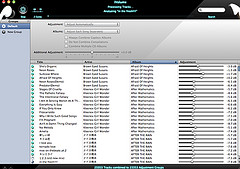
ivolume3.0 iVolume3.0

無料でも10曲ずつであれば使用出来ますので、一度お試し下さい。
購入すればiTunesライブラリをまとめて処理出来ます。

さっそく私もMac版でバージョンアップをしました。
(アップグレード版で$19.95)

iVolume

MacとWindowsを一台で同時に使う方法

まずは下記の映像をご覧下さい。


Leopardの機能として標準装備の「bootcamp」
IntelMacであれば、一台のMacでMacOSとWindowsのどちらでも起動が出来る優れものの機能ですが、起動時にMacかWindowsかを選択する必要があるため、ちょっとだけWindowsが使いたい、という時でも再起動する必要があります。

また、Gyaoやハンゲームなど各種インターネットサービスはまだMacしか利用出来ません。FXをされている方もMac不可のサイトが多いため、Windowsを使う必要があります。インターネットで面白そうなサイトを試すだけでわざわざ再起動するのも面倒ですよね。


さらに、BootcampでのMacとWindowsのパーティションは分けられており、相互に編集する事は出来ません。(Mac側からWindowsのパーティションは読めるが、Windows側からはMacのパーティションは一切見えない)

Windowsで作成したファイルをMacで加工したい場合などは、Fat32でフォーマットされている外部のHDDやUSBメモリなどに保存する必要があります。

そこで、Macを起動した状態でWindowsを動かせるソフトがあります。
VMware Fusion 日本語版


絵を描くソフトをVMware Fusion for Mac上で使うなら最初にやっておきたい事


Windows機からMacに環境を移行出来る便利な機能もあるようです。
手元のWindowsを仮想マシンに変換! 「VMware」ラクラクお引っ越し術


同様のソフトParallelsとのベンチマークによる比較
対決! Parallels Desktop v.s. VMware Fusion
日本語版”ParallelsとFusionの違いを把握する――MacでWindowsを動かす


現在、海外のサイトでキャンペーンを行っているようで、
4000円前後で購入出来るそうです。
MacBookに4GBメモリとVMware Fusionをプレゼント

windows on Macが人気のようです

4月から新生活が始まり、パソコンを購入したり買い換えしたりする人が多い中、Macの売り上げが伸びてきているようです。

現在販売されているMacは、windowsをインストールする事でwindowsも利用する事が出来るのは周知の事実ですが、windowsをインストールする事に抵抗がある人は(慣れていない人は)Windowsが使いたくてMacを選んで自分でインストールしようとする人は少ないかも知れません。

でもMacのデザインには憧れる。

最近はそのようなニーズに応えるべく、量販店でWindowsをインストール済みのMacを販売している店も多いようです。

若干料金は高くなりますが手っ取り早く両方使いたい人は量販店で購入するのもいいかもしれません。

人気なのは、パワーアップ&値下げされたiMacのようです。
Apple Store(Japan)

20インチと24インチの2サイズ。個人的には24インチをオススメ致します。

EFIファームウェアアップデータを適用するには

appleのソフトウェアップデート時にEFIファームウェアアップデータがダウンロードされることがありますが、EFIはソフトウェアと異なりダウ自動ではアップデートされません。意外と知られていないようなのでアップデート方法を書いておきます。

Continue reading

macのインターネットを3倍速くするdolipo

ADSLや光ファイバーで十分回線速度は速くなっているのですが、さまざまなサイト自体のデータ量も大きくなったりyoutubeなどの動画再生など、まだ遅いなと感じる事があるかもしれません。

そこで今回紹介するソフトはMacユーザーでは既に

「本当に3倍速くなった」

「youtubeやニコニコ動画の再生が待たされる事なくすぐに再生されるようになった!」

と、ブレイク寸前のdolipoです。

Continue reading

@を押すと[と表示されてしまう場合の対処法

MACBOOKでbootcampを利用しwindowsXPを導入後、ちょっとしたトラブルに悩みましたのでここにそのトラブルと解決策を記載します。


現在Macではbootcampを利用することで一台のパソコンでMac OSとWindows OSの2種類を利用する事が出来ます。

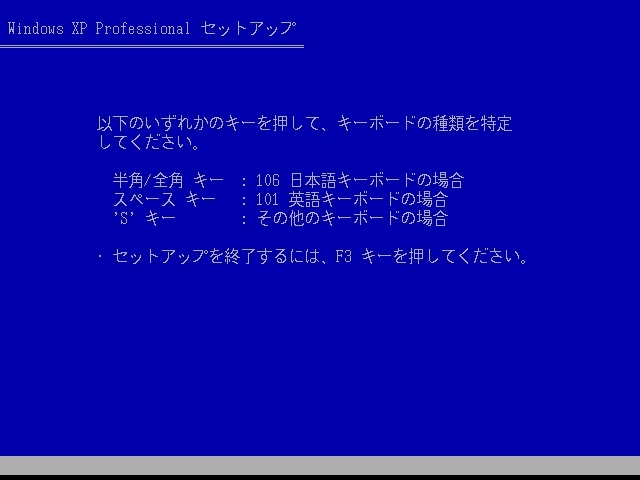
Mac購入時はもちろんwindowsはインストールされていないため、通常通りWindowsをインストールする必要があるのですが、Windowsインストール時に一つ戸惑う画面が出てきます。

それがキーボードの言語選択。

windowsインストール時キーボード選択画面

日本語キーボードを選択したいのですが、【半角/全角キー】がMacのキーボードにはありません。

本来はここで
s キーを入力しその他のキーボードを選択します。

しかし、私はスペースキーを入力し101英語キーボードを選択しました。

windowsXPをインストール後、動作確認のためインターネットの接続やメールの送受信の確認を行おうとした時にトラブルが起こりました。

キーボードの@を押すと[が入力される。

キーボードの@を押すと[が入力される。

キーボードの@を押すと[が入力される。

・・・

メールアドレスが打てませんでした。。。
メールの送信テストが出来ません。

思い出しました。

XPのインストール時にキーボード選択を101英語キーボードにしてしまっていたのです。
キーボードが英語キーボードとなっているため、配列が以下画像のようになってしまっているのです。

101キーボード配列
pの右側が日本語キーボードは@ですが、英語キーボードですと画像の通り[となっています。

Macは英語キーボード配列を好む方も多いですが、キーボードの刻印と実際に入力される文字が異なるのは非常に使いにくいですし、私は日本語キーボードの配列に慣れているため日本語キーボードの配列に戻す必要があります。

そこでコントロールパネルを見てキーボードのドライバを確認すると

HIDキーボード
となっており、imeや言語選択を触ってみてもどうしても直りません。

調べたところレジストリの変更を行う必要がありました。


【対策】
1.レジストリエディタの起動を行います。
[スタート]-[ファイル名を指定して実行] regedit を入力

2. HKEY_LOCAL_MACHINE \SYSTEM \CurrentControlSet \Services \i8042prt \Parameters

3. LayerDriver JPN を
kbd101.dll

kbd106.dll
に変更

これで、101(英語)キーボード配列として認識されているキーボードが106(日本語)キーボードの配列に直ります。

windowsに搭載されているキーボードは通常「半角/全角」キーがあるためこのようなトラブルは起こりにくいと思いますが、通常にWindowsXPをご利用の方で同様@を押したら[が表示されてしまうとお悩みの方でもこの対策方法で直ります。

Santa Rosa世代のMacbookProが登場

アップル、MacBook Proをアップデート
最新のIntel Core 2 Duoプロセッサ、最大4GBのメモリ、そしてより高性能なグラフィックス機能を全モデルに搭載

2007 年6月5日、アップルは本日、薄さわずか1インチの美しい、軽量アルミニウムの筐体に身を包んだMacBook? Proラインのノートブック全モデルを、最新のIntel Core 2 Duoプロセッサ、最大4GBのメモリ、そして高速グラフィックス機能を搭載してアップデートしたことを発表しました。
新しいMacBook Proには、新しい水銀をまったく使用しない省電力LEDバックライトディスプレイを搭載した15インチモデルと、オプションで高解像度ディスプレイを選べる17インチモデルが用意されています。すべてのモデルには外出先などでもビデオチャットができる内蔵iSight?ビデオカメラ、強い力がかかったときに安全にはずれるMagSafe?電源アダプタ、そして802.11gと比べて最大5倍のパフォーマンスと、2倍の通信範囲を持つ、802.11nワイヤレスネットワーク機能を搭載しています*。


Apple Store(Japan)

要約すると
新型のCore 2 Duo(FSB 800MHz)が採用(Santa Rosa)
最大搭載メモリ容量が4Gバイト
グラフィックスチップがNVIDIA GeForce 8600M GT
省電力LEDバックライトディスプレイ(15インチモデル)

Santa Rosaとは

チップセットは従来のモバイルIntel 945 ExpressファミリーからモバイルIntel 965 Expressファミリー
FSBは800MHzに対応し、新しい省電力技術や性能向上技術が実装
無線LANモジュールのIntel Wireless WiFi Link 4965AGN(4965AGN)は、インテルが「従来より5倍速くて2倍届く」とアピールするIEEE 802.11nに対応
インテル、“Santa Rosa世代”のCentrinoを発表


5月にMacbookがアップデートし、6月にMacbookproがアップデートと立て続けに新型がリリースされているため、Applestoreでは、旧機種の特価販売も頻繁に行われているようです。
Apple Store(Japan)

新しいMacBookが登場しました

5月15日に、現行のMacbookがバージョンアップされました。

無線LANがIEEE 802.11n対応したようです。

今までの上位機種が、下位機種の価格に、上位機種のHDDの容量がそれぞれアップしています。

値段は据え置き。

若干重さに変更があるようです。

MacBook
噂によると、6月か7月には、Santa Rosaへの移行されたMacbookProのリリースがあるかもしれません。

しかし、MacbookとMacbookproは価格が離れておりますので、低価格で性能の良いパソコンを購入予定の方は、今回のバージョンアップは嬉しいニュースですね。

今パソコンを買おうとしている人に薦める構成

GWも過ぎて、夏のボーナス商戦に向けて各社共に新モデルをリリースする頃になってきました。

そこで、今回は、夏のボーナス前後に買いたいパソコンセットを紹介したいと思います。

今回のテーマは「一元化

性能が良いパソコン・・・デスクトップ

持ち運びをするためのパソコン・・・ノートパソコン


という認識は既に昔の話となりつつあります。

最近ではノートパソコンの高性能化が進み、ノートパソコンが十分にメインマシンとして活用出来ます。もちろんノートパソコンなので省スペース。かつ持ち運びマシンとして使用する事も出来ます。

名づけてパソコン1台化作戦

このメリットはなんといってもデータの一元化

2台以上パソコンを使用した事がある方なら、メールやお気に入り、各種データがあっちやこっちのパソコンに散らばってしまうという問題に一度は悩んだことがあるはずですよね。

パソコンが一台になってしまえばこのような悩みも解決出来ますね。

またWindowsとMacを両方使っていた方も、現在ではMac上でWindowsを動かすことが出来てしまいます。

ITを使いこなしているライフハッカー達は既にMacBook一台をメインマシンとするコンピューター環境で様々な仕事をこなしています。

ではこれからパソコンを買う(買い換えよう)としている方にお奨めのセットを紹介致します。

何でもしたいセット
Macを中心に、Windowsが必要な時はWindowsに切り替えることが出来るスーパーセット。

Macは絶対に使わないからやっぱりWindowsセット
テレビも見れる液晶で、お部屋スッキリ。
このような機器があると立派なオーディオシステムにもなります。

なぜノートパソコンで既に画面がついているのに、ディスプレイが必要かというとノートパソコンだけで長時間作業していると、どうしてもうつむき加減になってしまい疲れてしまいます。

また大型の液晶は表示領域が多いため、一度に複数のウィンドウを表示出来るので、調べ物をしながらレポートを作成したりすることも出来ます。

Apple Cinema HD Display 23インチフラットパネルモデルはMacはもちろんWindowsにも接続できますし、デル W2306C 23インチワイド液晶マルチメディアTVであればテレビを見ることも出来ます。

ノートパソコンをメインマシンとして使用される方は絶対ディスプレイの購入をお奨め致します。

同じ理由で、ノートパソコンの小さいキーボードやトラックマウスも使い勝手が悪いのでUSB接続のキーボードとマウスもあれば便利です。

最後に必要なのは、メインマシンを1台にすると持ち運びも出来て便利ですが、写真や音楽、仕事のデータなど重要なデータが一台のパソコンにだけ保存されることになるので、大型の外付けHDDでバックアップを必ず取れるようにしておきましょう。

この外付けHDDは自宅にどっしりと構えておくことで、もしノートパソコンが故障してしまってもデータをすぐに復旧させる事が出来ます。

ノートパソコン機種の選定は「モノとして愛着を持てるモノ」に絞ってみました。
両者ともデザイン、質感共に持ってて愛着を持てるノートパソコンとなっています。

Home > Tags > MAC

スポンサードリンク
最近の投稿
最近のコメント
MAP

Return to page top