40.ソフト Archive - UNDERMOUNTAIN

Home > 40.ソフト Archive

40.ソフト Archive

クリップボードを支配して文章作成効率を200倍アップ

パソコンを使用するにあたって、避けて通れないのが、キーボード入力による文章入力。

そのキーボード入力を少しでも減らせるように、指定した文章や単語、キーワードなどをコピー出来る機能があります。

コピペという単語が浸透しているくらいですから、皆さんもうご存知ですよね。

さて、このコピーの機能なのですが、WINDOWSでもMACでも購入状態だと、コピー履歴が持てないという欠点があります。

例えば、何か繰り返し使う単語をコピーしておいて、文章作成のたびに、ペーストを繰り返していた時に、ふっと間違えて他の単語をコピーしてしまって、元の単語が貼付ける事が出来なくなった事はありませんか?

また、ネットで調べものをする時に、一つずつ単語をコピーして、それをメモ帳などに一つずつ貼付けた後、また次の単語をコピーして、貼付けて、という繰り返し作業にめんどくささを感じませんか?

そのような問題点を解消してくれるフリーソフトが、クリップボード拡張ソフトです。

これは、コピーした単語や、キーワード、文章を履歴としてパソコンの中に保存しておいて、それらを後から選択して貼付ける事が出来るというソフトです。

このソフトがあれば、上記のような問題点はあっさり解消出来ます。

とりあえず、フリーソフトをご紹介しますので、使ってみて下さい。

きっと作業効率が200倍アップすること間違いなしです。

WINDOWSでは
CLCL

MACでは
ClipMenu

どちらもシンプルで使いやすいのでオススメです。

ectoでamazonアソシエイトリンクが作成出来ない対処法

以前amazonの仕様変更によって(amazonの仕様変更でectoでアマゾンアソシエイトリンクの作成が出来ない)、etcoからアソシエイトリンクが作成出来なくなってしまったという記事を書きましたが、その対処法を発見しましたのでご紹介致します。

Amazon Helper

上記でダウンロードしたファイルをectoのpluginフォルダの中に入れて上書き保存して下さい。


ectoのAmazon Helperが使えなくなるにて紹介されていました。

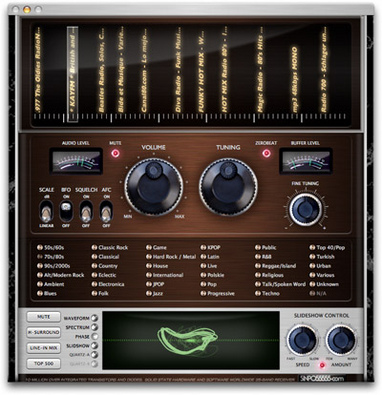
Mac専用おしゃれなインターネットラジオソフトmRX-8000

世界中の音楽を24時間聴き続ける事が出来るインターネットラジオ。

Macですと、付属のiTunesにも搭載されているのですが、ラジオを垂れ流しにしながら、作業をするのに重たいiTunesを使うのもちょっと容量が悪い。

また、インターネットラジオで気になった曲をすぐにiTMSで購入しようとするとソフトは別々の方が良い。

iTunesだったら、気になったタイトルをメモ書きしなきゃ、タイトルを見ながらiTMSで曲を探す事が出来ないから。(画面が切り替わるため)

そのようなニーズにぴったりのソフトがありました。
インターネットラジオ mRX-8000
mRX-8000

レトロなデザインもさることながら、SHOUTcastねとらじの両方のインターネットラジオ放送の受信に対応しているのも嬉しい。

私も使い始めましたがすこぶるいい感じでオススメです☆

Macのじゃーんという起動音を消音出来るソフト

Macで電源を入れると、起動時に「ジャーン」という音が鳴ります。


Macユーザーにはおなじみの音です。

これが消す事が出来ないため、電車の中や図書館など、公共の場所では困る事があります。イヤフォンジャックにイヤフォンをさしておけば音が聞こえなくなるのですが、どうせならこの起動音消せた方が良いですよね。

そのような悩みを解決出来るソフトがコレ。

StartupSound.prefPane

StartupSound.prefPane は、Macintosh コンピュータの起動音の大きさをコントロールするソフトウェアです。主音量の設定はそのままで起動音を消音したり、主音量を大きくしても起動音が大きくならないようにすることができます。起動音の大きさは、「システム環境設定」に追加される「起動音」で設定します。


もちろん私も導入しております。

ビスタやXPの動作を速くする 19のチューニングテク

設定を変えたりツールを使う事で動作を速くする方法が紹介されています。
XPやVistaを極限まで軽くする! 19のチューニングテク

ハードウェアを交換したりと、中には初心者にはなかなか手が出ない方法もありますが、お手軽に出来るワザも紹介されていますので、興味ある方は自己責任で挑戦してみてはいかがでしょうか。

ちなみに、難しい事はしたくないが手っ取り早く動作を速くしてみたい方にはこのソフトをオススメ致します。

"激安革命シリーズ 誰でもできる!Vista高速化" (アイアールティー)


"誰でも出来る!XP高速化" (アイアールティー)

アンテナ無しでテレビが見れるKeyHoleTV

アンテナ無しで日本のテレビが見れるフリーソフトがあります。

KeyHoleTV

主な機能は以下の通り。

1. 世界に向けて自分の生放送TVを発信!!

KeyholeVideoをダウンロードすれば、カメラとマイクさえあれば自分だけの生放送番組をネット上で公開できます。
2. 1対1のビデオ通話!!

カメラとマイクがあれば、KeyHoleVideoの利用者同士で1対1のビデオ通話が出来ます。暗号化でセキュア な通信なので安心です。
3. ビデオ会議で1対多通信!!

KeyHoleVideoの利用者同士であれば、1対多つまり複数人での通信が可能です。もちろん暗号化でセキュアな通信なので安心してお使いください。
4. 送信者がチャンネルごとにCM!!

自分で作った、動画やCMをテレビコマーシャル(CM)のようにネット上で流すことができます。


P2Pという事でちょっとアングラなニオイもしたのですが、調べてみると総務省お墨付きのソフトのよう。

KeyHoleTV(キーホールテレビ)は、総務省の「次世代P2P型コンテンツ流通高度化技術に関する研究開発」によって開発されたP2Pテレビを受信する為のアプリケーションである

Wikipedia

最近のパソコンはチューナー内蔵のパソコンやUSBでのワンセグチューナー、はたまた携帯電話にもワンセグがついているので、通常のテレビを見るだけであればあまり重宝されませんが、このソフトの一番の売りは、

地方ローカル番組も見れる

ということではないでしょうか!

例えば関西が誇る人気番組「たかじんのそこまで言って委員会」を日本中のどこからでもリアルタイムで見る事が出来ます。

しかも対応OSはWindows,Mac,Linuxどれでも使用可能です。

日本のテレビがリアルタイムで見れるP2Pソフト「KeyHoleTV」!

"たかじんのそこまで言って委員会 SPECIAL EDITION III [DVD]" (東宝)

bccで送信したいメールアドレスを設定出来るソフト

送信メールの保存のため、bccとして他のメールアドレスやgmailなどに送っている方も多いのではないでしょうか?

しかし、Outlook Express 6.0やwindowsメールなどOS付属のメールソフトでは、bccにアドレスを指定しておくという事は出来ません。

そのような場合に、指定したメールアドレスを自動的にbccとしてセットしてくれるソフトがあります。

Outlook Express 6.0用
OEBcc

windowsメール用
WMBcc

同一作者によるフリーソフトですがシンプルで使いやすくオススメです。

写真ビンゴゲームで使えるルーレットソフト

その名前の通り、jpgデータを次々とランダム表示させて1枚を選び出して表示してくれるソフト。

ランダム表示の仕方も雰囲気ありますので大きなスクリーンを使えば臨場感あるルーレットゲームを楽しめます。

フリーソフトですが、動作環境に.NET Frameworkが必要です。

とっすぃ☆しゃっふぉ〜


また同じ作者様が数字をめくって写真データを表示させるとっすぃ☆ぱねるというツールをリリースされているようです。このパネルの方は、指定写真の表示のタイミングを制御出来るという機能付きです。

結婚式の2次会や宴会時に参加者の写真をとっておいてルーレットで景品当選者を決めるようなゲームにもってこいのソフトではないでしょうか。


作者の方はパーティーやイベントの幹事慣れをしているのでしょうか?
利用時の事を非常に良く考えておられる配慮に感動しました。

この2つのソフトを使えば、結婚式の2次会や宴会時で、参加者の写真をとっておいてルーレットで景品当選者を決めるようなゲームにもってこいのソフトではないでしょうか。

iTunes7.7の文字化け対策

現在最新のiTunes7.7にて再生した曲が次々と文字化けを起こしてしまう問題が起こっているようです。

IDタグのバージョンが2.3以下で日本語(2バイト文字)を含まれている場合に起こるようです。
(自分の環境でも再現しました)

iTunes以外でMP3に変換していた方の多くが文字化けに悩まされるはずですので、事前に以下対策を行ってください。

1.iTunesのライブラリを全選択

2.詳細- IDタグを変換 - IDタグのバージョンを2.4 に選んで OK

データ量によって時間はかかりますが、これで文字化けを防ぐ事が出来ます。


既に文字化けしてしまった場合の対策。
実はこちらの方が難しいです。自分のライブラリが文字化けを起こしているかどうかを確認しなければなりません。例えば日本語が含まれたアルバムをトラック順で並べてみて、曲が抜け落ちていませんか?
抜け落ちている場合、その曲が既に7.7上で再生された事で文字化けを起こしている可能性が大です。
その場合は下記の方法で治る場合があります。

1.アーティストブラウザで文字化けされているアーティストを探してください。
2.文字化けを確認後、詳細- IDタグを変換にて「SO Latin-1からASCIIへ」を選んでOK
3.文字化けの修正を確認後、詳細- IDタグを変換 – IDタグのバージョンを2.4 に選んで OK

治らない場合は、iTunes上から打ち直しましょう。
曲を聴いて曲名が分かる場合は良いのですが分からない場合、曲順は数字で文字化けしていないので、ファイル名称やアルバムから抜け落ちているトラック番号とその曲を照らし合わせながら頑張ってください。

使い勝手の良いiTunesですがこの文字化け問題には毎回悩まされますよね。。。
気づくのが遅くなればなるほど被害が大きくなりますので気をつけてください。

無料のアンチウイルスソフトAVGを8.0にバージョンアップ

無料でお馴染みのアンチウイルスソフトAVGですが、バージョン7.5のサポートが5月31日までなので、8.0にバージョンアップさせました。

AVG8.0 AVG8.0 free edition

1年半ぶりのバージョンアップとなります。
無料のアンチウイルスソフトAVGを7.5にバージョンアップ

今回は7.5をアンインストールさせず、8.0をそのままインストールしました。
精神的にアンインストールした方がいいかもしれませんが、上書きインストールでも今のところ不具合は見受けられません。

Home > 40.ソフト Archive

スポンサードリンク
最近の投稿
最近のコメント
MAP

Return to page top