40.ソフト Archive - UNDERMOUNTAIN

Home > 40.ソフト Archive

40.ソフト Archive

Fatal error – Allowed memory size

ブログ更新ソフトのectoで間違ってこのサイトのアカウントを削除してしまい、再度アカウント取得後にエントリを取得しようとしたらエラーで取得が出来ない。

ectoで動作状況を確認すると、

エラーが発生しました。”サーバーは期待したデータを返してきませんでした”

となっていたので、コンソールでエラー内容を確認すると、
Response:
Status : 200
Server : Apache
Content-Type : text/html
Date : Sat, 24 May 2008 18:11:47 GMT
Content-Length : 214
Age : 6
Connection : keep-alive


Fatal error: Allowed memory size of 94371840 bytes exhausted (tried to allocate 16 bytes) in
wp-includes/class-IXR.php on line 28


メモリリークによるものでした。

対応策として、.htaccessに
AddHandler application/x-httpd-phpcgi .php
の1行を追加して、PHPをCGIとして動かしました。

iPodの音圧差をなくすiVolume3.0でwindows版も登場

iTunesのサウンドチェック機能を使う事で各アルバムの音圧差を無くせるのですが、iPodを聴いていてもやっぱり音圧の差が気になる事はありませんか?

iTunesに搭載されているサウンドチェック機能が非力なためどうしても差があるものが結構残ってしまっているのです。

そこで,Macで大変人気のシェアウェアソフトiVolumeがあるのですが、最近になり3.0にバージョンアップ。

なんとWindows版も登場していました。

見た目も大幅に変わっています。
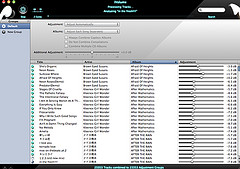
ivolume3.0 iVolume3.0

無料でも10曲ずつであれば使用出来ますので、一度お試し下さい。
購入すればiTunesライブラリをまとめて処理出来ます。

さっそく私もMac版でバージョンアップをしました。
(アップグレード版で$19.95)

iVolume

パソコンの仕様を簡単に調査出来るツールCPU-Z

パソコンの周辺機器の購入や、修理時に必要なのが自分のパソコンの仕様です。

仕様によってはせっかく買った内蔵メモリや内蔵HDDが使えないこともあるため、きちんと知っておく必要があります。

その仕様を簡単に調査出来るフリーソフトがあります。

CPUの詳細情報を表示「Cpu-Z」

ダウンロードは以下リンクからできます
ダウンロード

ダウンロード後に、cpuz.exe を実行すれば様々な情報が一覧できます。

cpu-z起動画面
一覧のリストを作成するには、Aboutタブをクリック後、HTML Reportをクリックし保存。

もっと詳細を書き出したい場合は、Register DUMPをクリックし保存。

cpu-zAbout画面
出来上がったファイルは印刷したり、メールに添付することが出来ます。

お買い物や修理時にリストをプリントアウトして提出すれば、購入後やっぱり使えないといったトラブルも未然に防げますね。

新Google Analyticsで定期的なアクセス解析を

新しくなったGoogle Analyticsが大変使いやすいです。

2007年5月9日
Posted by Analytics チーム

無料で高性能なログ解析ツールの Google Analytics の最新バージョンがリリースされました。

あなたが新しいGoogle Analyticsを使うべき27の理由
Google Analyticsが正式版に

いろいろな機能が追加されていますが、その中でも自分好みの解析情報をマイレポートとしてTOPページに表示させることで、すぐに確認出来るのが便利。

さらに便利なのが、メールレポートの設定をする事で必要な解析情報(マイレポートとして設定済みの項目)をメールで定期的に受信することが出来ます。

アクセス解析を行っていても、ログインするのが面倒で久しく見ていないというような方も多いと思いますので、このレポート機能は定期的にアクセス解析を分析するための仕組み作りとしてお奨めです。

では、最後に私のマイレポート項目をご紹介させて頂きます。

アクセス解析の基本である

「誰が、いつ、何処から、どうやって、何を、見て、どうしているか?」

が一覧出来る設定にしています。


Who(誰)
新規ユーザーとリピーター

When(いつ)
ページビュー数(時間別)

Where(どこから)
全ての参照元
参照サイト

How(どうやって)
キーワード

WHAT(何を)
タイトル別のコンテンツ

DO(何をしているか?)
コンバージョン数

サイトによってアクセス解析したい項目が異なるはずですので、にあなたが調べたい項目をマイレポートに設定するとより一層使いやすいツールとなりますね。

ワード、エクセル、パワーポイントなどのファイルを無料で見る方法

Word(ワード),Excel(エクセル),Powerpoint(パワーポイント)などで資料を作られる方も多いと思います。社会人はもちろん今や学生のレポートやプレゼン資料を作ったりすることがあるのですが、会社や学校のパソコンには入っているが、家のパソコンにはこれらのソフトが入っていないとお嘆きの方が多くいます。

Microsoft Officeは購入すると結構な金額なので躊躇してしまう方も多いようです。

そこで朗報です。

見るだけや印刷するだけであれば、無料で見れるソフトをマイクロソフトがリリースしているのをご存知ですか?

Word Viewer 2003
Excel Viewer 2003
PowerPoint Viewer 2007
Visio 2007 Viewer

編集も出来るフリーのMicrosoft互換オフィスソフトであるオープンオフィスも人気ですが、細かいレイアウトや計算式など100%互換があるわけでなく、その違いに悩まされていた方も見るだけ、印刷するだけならビューワーを利用することで対応出来ますよ。

ちなみこのようなビューワーソフトは各社無料で提供している場合が多いです。

例えば、一太郎であれば
一太郎ビューワー

ファイルをやり取りする場合に、ソフトを持っていないから見られないという場合は、ビューワーソフトを使うことで、見れない!と言ったトラブルを回避出来ますね。

firefoxが重たい時の解決策<その2>

Firefoxで時間が経つにつれてどんどんと重たくなっていき、最後は真っ白になって応答無し。

なんて事はありませんか?

Firefoxは重たいからもう嫌だ。

でも、拡張機能は便利だし。

とお悩みの方。

この方法を一度試してみて下さい。


まずはFirefoxを開いた状態で
アドレスバーに「about:config」と入力してEnterキーを押す

次に
フィルタの欄にbrowser.cache.memory.enableを入力し値をTrueにする。(初期値はTrueとなっているようです)

次に、browser.cache.memory.enableの上で右クリックし、新規作成→整数値を実行。

新しい整数値の設定名を
browser.cache.memory.capacityとする。

整数値を入力。
お好みに合わせて下さい。

お使いのPCの搭載メモリが256MBの場合:4096
お使いのPCの搭載メモリが512MBの場合:8192
お使いのPCの搭載メモリが1GMBの場合:16384


最後にFirefox再起動をさせます。

参考リンク
効果歴然!Firefoxのメモリ使用法を変更して軽快に動作させる方法。


下の方法と2つとも行うことをお奨め致します。
firefoxが重たい時の解決策

新入社員のための仕事効率が200%アップする7つのフリーソフト

新入社員のための仕事効率が200%アップする7つのフリーソフト
新入社員の皆様、ご入社おめでとうございます。入社してそろそろ1ヶ月が経とうとしていますが仕事には慣れてましたか?

今回はパソコンを使って仕事をする上で作業効率がUp出来る7つのフリーソフトを紹介します。

最近会社では無断でソフトインストール禁止や、インストール権限のないパソコンを支給されている方も多いのではないでしょうか?

そこで、今回はインストール不要な便利な7つ道具を紹介します。

インストール不要のため、USBメモリに入れておけば、自宅と会社でまったく同じ環境を構築出来ます。


テキストエディタ

TeraPad
パソコンを使うときに一番多く行うのが文章作成。プログラミングも文章作成の一つです。文字を打つ。必ず行うこの作業ですが、Windowsに付属のメモ帳はちょっと機能不足。でも、ワードやエクセルをまさかメモ代わりに使うにはちょっと大げさ。(使っている方は多いようですが。。。)やはり自分にあったテキストエディタを見つけることは仕事を早くするという点でも重要です。


デスクトップ(付箋)

Clock Launcher よく使うソフトを登録出来るランチャ機能を持っているのですが、おまけでついている付箋機能が便利。タスク管理は様々な手法がありますが、WEB系の仕事をされている方以外は、WEB上でテスク管理するのはあまり向いていないように思えます。個人的には私もcheckpadからこのClock Launcher の付箋に乗り換えました。CPUやメモリの管理も出来て圧縮解答まで出来る便利なソフトです。


パスワード管理

ID Manager会社によってはアプリケーションごとに異なるユーザー名やパスワードの入力が必要な場合があります。またWEB上でユーザー名とパスワードが必要なサービスが多くなって来ています。全てを同じユーザー名とパスワードにすればいいじゃんってなセキュリティ管理が甘すぎる方は今時いないとは思いますが、数が多くて覚え切れないと悩んでいる方も多いと思います。このソフトを使ってしっかり管理しましょう。ディスプレイや机の上ににユーザー名、パスワードのメモ書きを貼り付けている年配上司を見習わないように。。。


バックアップ・ファイル同期

Backup
パソコンのファイルのバックアップは重要です。パソコンがウイルスに感染してしまったり、突然立ち上がらなくなってしまったり、間違えて必要なファイルを消してしまったり。バックアップを取っていなければ再びデータを作成する必要があります。作れないデータだったりしたら・・・ぞっとしますね。定期的にバックアップはとる様に心がけましょう。このソフトはバックアップはもちろん、同期も取れるので、USBメモリとパソコンのHDDの同期を行う使い方も出来ます。


データの復元

DataRecovery
間違えてデータを消してしまった。ごみ箱にも残っていない。そのようなときに最後の手段として試してみるのが復元作業。もともとコンピューターの世界ではファイルを削除しても、OS上から見えないだけでHDDの中にはデータが残っている場合があります(逆に考えると削除したはずのデータが流出してしまう理由でもあります)そのため、その性質を逆手にとって無理やり探して復元してしまうのがこの手のツールです。昔から有名だった「復元」がいつのまにかシェアウェアになっていたため、今回はDataRecoveryを紹介します。


仮想画面ソフト

FueruScreenCube
ブラウザで調べながら、エクセルで資料を作成。グループウェアでメールを書いたり、パワポでプレゼン資料作成。パソコンで作業を行うときは複数のウィンドウが立ち上がっている状態なのが当たり前の時代です。デュアルディスプレイで作業効率をアップしている企業も見受けられますが、まだまだそのような企業は少ないはず。ウィンドウが多すぎて何がなんだか分からないという方にぜひお勧めです。画面ごとに作業を分けることで作業効率アップ。


メッセンジャーソフト

Miranda IM
ICQやMSNやYahooメッセなど複数のメッセンジャー統一ソフト。これ一つでさまざまなアカウントの同時ログインが可能です。会社によってはメッセンジャーソフトの使用が制限されている場合があります。このソフトを使って接続出来ない場合はWEB型メッセンジャーMeeboを利用することで同等の機能を利用できます。個人的にはこの記事の通りメッセンジャーはメールよりも仕事に役立つツールだと思います。

また、WEBでの情報収集は、oogleパーソラナイズドホームやRSSリーダーを使うのがいいでしょう。


以下の記事も参考になります。
初めて出張に行く新入社員に伝えたいこと

なんで横文字を使うとデキる人っぽく見えるのか(新入社員記憶必須ビジネス用英語一覧)

ブラウザのスタートページに設定すると便利な5サイトを使ってみた

Software : なにかと使えるフリーウェアのまとめ

firefoxが重たい時の解決策

firefoxの大きな問題点は、メモリを思い切り消費することです。

タブを開けば開くほどメモリを食ってしまいます。

firefoxでタブを多く開いているうちにもっさりとした動きとなってしまい、イライラしてしまうのは私だけではないはず。

パソコンのメモリを増設すればいいのですが、無料で出来る解決策を行ってみましょう。

Continue reading

Wordpressを全て無料で利用出来るpress9

デジタルスタジオ社がサービス提供している無料ブログサービスでWordpressを利用することが出来るようです。

press9
press9

Continue reading

タブ付きGoogleパーソナライズドホームでRSSリーダー要らず

私は、ブラウザを開いたときに最初に出てくるホームページをGoogleパーソラナイズドホームにしています。そこで、今回は私のGoogleパーソナライズドホームの利用法を書きたいと思います。

以前は、チェックしたいBlogなどをWEB型RSSリーダーの中でも大変使い勝手が良いと評判のLivedoorRSSリーダーを使用していたのですが、RSSリーダーの未読記事がたまっていくことが性格的に辛く感じてきたので、使用をやめました。

そこで、代わりにGoogleパーソラナイズドホームに、チェックしたいBlogを追加していくことにしました。

Googleパーソナライズドホームにはタブ機能があるため自分が見やすいようにカテゴリを分けています。
Googleパーソナライズドホーム
次に、Googleパーソナライズドホームを自分ポータル化するために、自分が利用しているはてなブックマークもGoogleパーソナライズドホームに登録します。
Googleパーソナライズドホームにはてなブックマークを表示 このようにすることで、はてなブックマークに追加したサイトはGoogleパーソナライズドホームに表示されるため、クリップ目的で登録し、そのまま読まずに眠ってしまうという問題を自分なりに解消しました。

メールはGmail、スケジュール管理はGoogleカレンダーを利用しているので、もちろんこれらもGoogleパーソナライズドホームに登録しています。

このようにすることで、Googleパーソナライズドホームを開けば自分が必要な情報が一元管理出来ます。

Home > 40.ソフト Archive

スポンサードリンク
最近の投稿
最近のコメント
MAP

Return to page top