MAC - UNDERMOUNTAIN

Home > Tags > MAC

MAC

ディスプレイのケーブルの種類

Macbookでプレゼンをしたいのですが、プロジェクターとMacbookを繋ぐケーブルは何を買えば良いのでしょうか?
また、そのケーブルを買えば家に余っているディスプレイを外部接続して使えますか?

という質問を頂きました。

まず、プロジェクターのケーブルは普通はVGAと呼ばれる口のケーブルを利用していると思いますので、Macbookに繋ぐVGAアダプタが必要となります。

ただしMacbookの場合、最近のものと古いもので、Macbook側本体のディスプレイコネクタの計上が異なりますので、注意が必要です。

2009年後半以降にご購入のMacbookだったらMini DisplayPortが、それ以前だったら、Mini DVI(ビデオ出力)ポートが使用されています。それぞれサイトに絵がありますのでご確認下さい。
Mini DisplayPort (ビデオ出力)
Mini DVI(ビデオ出力)ポート

Macbook側のディスプレイコネクタの種類によって必要なアダプタはそれぞれ以下の通りです。

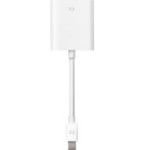
Mini DisplayPort用


"Apple Apple Mini DisplayPort-VGAアダプタ MB572Z/A" (アップル)

Mini DVI(ビデオ出力)ポート用


"Apple Mini DVI-VGAアダプタ" (アップル)

また、ご自宅のディスプレイですが、ディスプレイのケーブルの種類はDVIでしょうか?VGAでしょうか?
最近のディスプレイであれば、DVIだと思いますが、15インチ、17インチの古いディスプレイの場合は、VGAかもしれません。VGAだったら上記のプロケジェクター接続と同じなので、アダプタは一つで流用出来ますが、DVIの場合は、DVI用のアダプタが必要となります。

VGAやらDVIやら、言葉で書いても分かりにくいので、下記サイトでケーブルコネクタ側の形状をご確認下さい。

ディスプレイコネクタ図鑑

ここでも同じように、Macbook側のコネクタによって、必要なアダプタが異なります。

Mini DisplayPort用


"Apple Apple Mini DisplayPort-DVIアダプタ MB570Z/A" (アップル)

Mini DVI(ビデオ出力)ポート用


"アップル Apple Mini DVI-DVIアダプタ M9321G/B" (アップル)

MacbookAirは


"Apple Micro-DVI-VGA アダプタ MB203G/A" (アップル)

iBookだったら


"Apple M8639G/A VGA ディスプレイアダプタ" (アップル)

ちなみに、iMacやPowerbook(12インチ)だったらMini DVI(ビデオ出力)ポート用が利用可能。

クリップボードを支配して文章作成効率を200倍アップ

パソコンを使用するにあたって、避けて通れないのが、キーボード入力による文章入力。

そのキーボード入力を少しでも減らせるように、指定した文章や単語、キーワードなどをコピー出来る機能があります。

コピペという単語が浸透しているくらいですから、皆さんもうご存知ですよね。

さて、このコピーの機能なのですが、WINDOWSでもMACでも購入状態だと、コピー履歴が持てないという欠点があります。

例えば、何か繰り返し使う単語をコピーしておいて、文章作成のたびに、ペーストを繰り返していた時に、ふっと間違えて他の単語をコピーしてしまって、元の単語が貼付ける事が出来なくなった事はありませんか?

また、ネットで調べものをする時に、一つずつ単語をコピーして、それをメモ帳などに一つずつ貼付けた後、また次の単語をコピーして、貼付けて、という繰り返し作業にめんどくささを感じませんか?

そのような問題点を解消してくれるフリーソフトが、クリップボード拡張ソフトです。

これは、コピーした単語や、キーワード、文章を履歴としてパソコンの中に保存しておいて、それらを後から選択して貼付ける事が出来るというソフトです。

このソフトがあれば、上記のような問題点はあっさり解消出来ます。

とりあえず、フリーソフトをご紹介しますので、使ってみて下さい。

きっと作業効率が200倍アップすること間違いなしです。

WINDOWSでは
CLCL

MACでは
ClipMenu

どちらもシンプルで使いやすいのでオススメです。

Quick Voice Recorderの録音データを取り出す方法

iPhone、iPod touchで知名度の高いボイスレコーダーソフトQuick Voice Recorderですが、録音データをパソコン(Windows、Mac)に取り出す方法がないという記載がありました。

取り出すためには、別途有償のソフトが必要であると。

しかし、パソコン側に保存されるiPhone,Macのバックアップデータに録音データも保存されているようで、ちょっとしたテクを用いて取り出す事が出来るようです。

1.まずはQuick Voice Recorder側で取り出したい録音データの容量を確認しておく。

2.パソコン側のバックアップデータを調べる。
Mac:~/ライブラリ/Application Support/MobileSync/Backup/
Windows XP: \Documents and Settings\(ユーザ名)\Application Data\Apple Computer\MobileSync\Backup\
Windows Vista: \Users\(ユーザ名)\AppData\Roaming\Apple Computer\MobileSync\Backup\
にそれぞれ保存されているようです。

このフォルダの中に、奇妙な文字列のファイルが沢山あります。

3.データサイズが1で調べた録音データと一致するものを選択し、デスクトップにコピー。

4.ファイル名をAAA.cafに変更する。
(AAAは好きな名前で構いませんが、拡張子は.cafにして下さい)

5.quicktime playerで再生してみて、正しい録音データかどうかを確認。

以上の方法で、Quick Voice Recorderから無料で録音データを取り出すことが出来ますので、パソコンに保存する事が出来ます。

最新のバージョンであるiPhone(iPod Touch)に付属してあるボイスメモは、録音データが自動的にiTunesと同期される仕様になっているようですので、付属のボイスメモの方が使い勝手は良いかもしれませんね。

ectoでamazonアソシエイトリンクが作成出来ない対処法

以前amazonの仕様変更によって(amazonの仕様変更でectoでアマゾンアソシエイトリンクの作成が出来ない)、etcoからアソシエイトリンクが作成出来なくなってしまったという記事を書きましたが、その対処法を発見しましたのでご紹介致します。

Amazon Helper

上記でダウンロードしたファイルをectoのpluginフォルダの中に入れて上書き保存して下さい。

ectoのAmazon Helperが使えなくなるにて紹介されていました。

Macでスキャナを用いて画像を取り込むには

プリンタ複合機や、スキャナなどを用いると、既に印刷済みの写真や、雑誌などの記事など、デジタルデータとしてパソコンに取り込む事が出来ます。

通常は、複合機やスキャナなどに付属しているソフトを使用して画像を取り込む事が出来るのですが、Macの場合、スキャナソフトは付属されておらず、スキャナドライバのみの場合があります。

このような場合、Photoshopなど画像編集ソフト側で、読み込みでスキャナを指定して画像を取り込めますが、画像編集ソフトを持っていない場合、スキャンソフトで画像を取り込む事が可能です。

そのような場合、Mac OS付属のアプリケーションであるイメージキャプチャを利用する事で画像の取り込みが可能です。

アプリケーションフォルダにあるイメージキャプチャを立ち上げて下さい。

「イメージキャプチャ」の使いかたについて詳しくは、「イメージキャプチャ」を開き、「ヘルプ」>「イメージキャプチャヘルプ」と選択してください。
イメージキャプチャ

SNo LeopardではありませんMac OS X 10.6 Snow Leopard

Mac OS X 10.6 Snow Leopard

Sno Leopardではなく、Snow Leopardです。

Leopardからのアップグレードであれば3,300円。

iLfeやiWorkの最新版も含めた新しいMac Box Setでも18,800円

Snow Leopard(スノーレパード)3300円で販売

MacbookでもiPodでも学生だったら学割もあります。
学割ストア

Snow Leopard(スノーレパード)3300円で販売

Mac OS X 10.6 Snow Leopardが8月28日より発売されます。

まず知るべきなのは、これがMac OS Xを全面的に刷新したものではなく、Appleが「洗練と進化」と呼ぶ小規模から中規模の一連の改良を加えたものであることだ。OS X 10.6の新しさの多くは、内部の変更によるもので、注意深く観察しなければはっきりとは分からないかもしれない。しかしAppleによれば、この改良に よってOS全体の速度がはるかに向上し、例えばOSインストールの速度は1つ前のバージョン「Mac OS X 10.5」(「Leopard」)より45%向上するという。また、起動、終了、ワイヤレスネットワークへの接続、「Time Machine」へのバックアップも高速化されるという。さらに、速くなるだけでなく軽くもなる、とAppleは述べている。インストール後の空き領域が 6Gバイト増えるという。

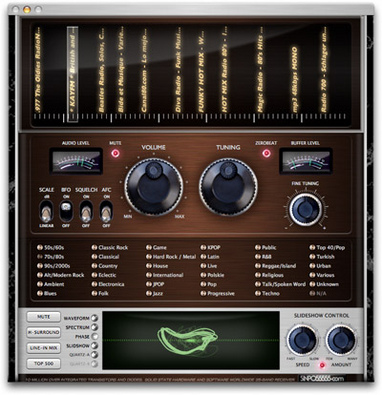
Mac専用おしゃれなインターネットラジオソフトmRX-8000

世界中の音楽を24時間聴き続ける事が出来るインターネットラジオ。

Macですと、付属のiTunesにも搭載されているのですが、ラジオを垂れ流しにしながら、作業をするのに重たいiTunesを使うのもちょっと容量が悪い。

また、インターネットラジオで気になった曲をすぐにiTMSで購入しようとするとソフトは別々の方が良い。

iTunesだったら、気になったタイトルをメモ書きしなきゃ、タイトルを見ながらiTMSで曲を探す事が出来ないから。(画面が切り替わるため)

そのようなニーズにぴったりのソフトがありました。
インターネットラジオ mRX-8000

mRX-8000

レトロなデザインもさることながら、SHOUTcastねとらじの両方のインターネットラジオ放送の受信に対応しているのも嬉しい。

私も使い始めましたがすこぶるいい感じでオススメです☆

Macのじゃーんという起動音を消音出来るソフト

Macで電源を入れると、起動時に「ジャーン」という音が鳴ります。

Macユーザーにはおなじみの音です。

これが消す事が出来ないため、電車の中や図書館など、公共の場所では困る事があります。イヤフォンジャックにイヤフォンをさしておけば音が聞こえなくなるのですが、どうせならこの起動音消せた方が良いですよね。

そのような悩みを解決出来るソフトがコレ。

StartupSound.prefPane

StartupSound.prefPane は、Macintosh コンピュータの起動音の大きさをコントロールするソフトウェアです。主音量の設定はそのままで起動音を消音したり、主音量を大きくしても起動音が大きくならないようにすることができます。起動音の大きさは、「システム環境設定」に追加される「起動音」で設定します。

もちろん私も導入しております。

iTunes7.7の文字化け対策

現在最新のiTunes7.7にて再生した曲が次々と文字化けを起こしてしまう問題が起こっているようです。

IDタグのバージョンが2.3以下で日本語(2バイト文字)を含まれている場合に起こるようです。
(自分の環境でも再現しました)

iTunes以外でMP3に変換していた方の多くが文字化けに悩まされるはずですので、事前に以下対策を行ってください。

1.iTunesのライブラリを全選択

2.詳細- IDタグを変換 - IDタグのバージョンを2.4 に選んで OK

データ量によって時間はかかりますが、これで文字化けを防ぐ事が出来ます。

既に文字化けしてしまった場合の対策。
実はこちらの方が難しいです。自分のライブラリが文字化けを起こしているかどうかを確認しなければなりません。例えば日本語が含まれたアルバムをトラック順で並べてみて、曲が抜け落ちていませんか?
抜け落ちている場合、その曲が既に7.7上で再生された事で文字化けを起こしている可能性が大です。
その場合は下記の方法で治る場合があります。

1.アーティストブラウザで文字化けされているアーティストを探してください。
2.文字化けを確認後、詳細- IDタグを変換にて「SO Latin-1からASCIIへ」を選んでOK
3.文字化けの修正を確認後、詳細- IDタグを変換 – IDタグのバージョンを2.4 に選んで OK

治らない場合は、iTunes上から打ち直しましょう。
曲を聴いて曲名が分かる場合は良いのですが分からない場合、曲順は数字で文字化けしていないので、ファイル名称やアルバムから抜け落ちているトラック番号とその曲を照らし合わせながら頑張ってください。

使い勝手の良いiTunesですがこの文字化け問題には毎回悩まされますよね。。。
気づくのが遅くなればなるほど被害が大きくなりますので気をつけてください。

Home > Tags > MAC

スポンサードリンク
最近の投稿
最近のコメント
MAP

Return to page top