MAC Archive - UNDERMOUNTAIN

Home > MAC Archive

MAC Archive

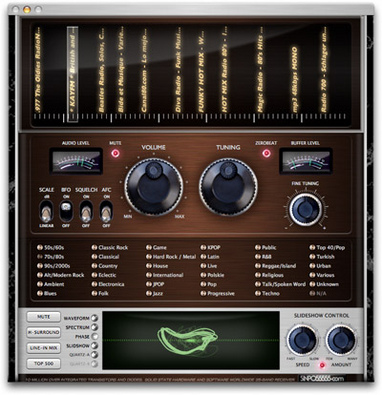
アンテナ無しでテレビが見れるKeyHoleTV

アンテナ無しで日本のテレビが見れるフリーソフトがあります。

KeyHoleTV

主な機能は以下の通り。

1. 世界に向けて自分の生放送TVを発信!!

KeyholeVideoをダウンロードすれば、カメラとマイクさえあれば自分だけの生放送番組をネット上で公開できます。
2. 1対1のビデオ通話!!

カメラとマイクがあれば、KeyHoleVideoの利用者同士で1対1のビデオ通話が出来ます。暗号化でセキュア な通信なので安心です。
3. ビデオ会議で1対多通信!!

KeyHoleVideoの利用者同士であれば、1対多つまり複数人での通信が可能です。もちろん暗号化でセキュアな通信なので安心してお使いください。
4. 送信者がチャンネルごとにCM!!

自分で作った、動画やCMをテレビコマーシャル(CM)のようにネット上で流すことができます。


P2Pという事でちょっとアングラなニオイもしたのですが、調べてみると総務省お墨付きのソフトのよう。

KeyHoleTV(キーホールテレビ)は、総務省の「次世代P2P型コンテンツ流通高度化技術に関する研究開発」によって開発されたP2Pテレビを受信する為のアプリケーションである

Wikipedia

最近のパソコンはチューナー内蔵のパソコンやUSBでのワンセグチューナー、はたまた携帯電話にもワンセグがついているので、通常のテレビを見るだけであればあまり重宝されませんが、このソフトの一番の売りは、

地方ローカル番組も見れる

ということではないでしょうか!

例えば関西が誇る人気番組「たかじんのそこまで言って委員会」を日本中のどこからでもリアルタイムで見る事が出来ます。

しかも対応OSはWindows,Mac,Linuxどれでも使用可能です。

日本のテレビがリアルタイムで見れるP2Pソフト「KeyHoleTV」!

"たかじんのそこまで言って委員会 SPECIAL EDITION III [DVD]" (東宝)

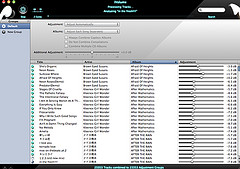
iPodの音圧差をなくすiVolume3.0でwindows版も登場

iTunesのサウンドチェック機能を使う事で各アルバムの音圧差を無くせるのですが、iPodを聴いていてもやっぱり音圧の差が気になる事はありませんか?

iTunesに搭載されているサウンドチェック機能が非力なためどうしても差があるものが結構残ってしまっているのです。

そこで,Macで大変人気のシェアウェアソフトiVolumeがあるのですが、最近になり3.0にバージョンアップ。

なんとWindows版も登場していました。

見た目も大幅に変わっています。
ivolume3.0 iVolume3.0

無料でも10曲ずつであれば使用出来ますので、一度お試し下さい。
購入すればiTunesライブラリをまとめて処理出来ます。

さっそく私もMac版でバージョンアップをしました。
(アップグレード版で$19.95)

iVolume

MacとWindowsを一台で同時に使う方法

まずは下記の映像をご覧下さい。


Leopardの機能として標準装備の「bootcamp」
IntelMacであれば、一台のMacでMacOSとWindowsのどちらでも起動が出来る優れものの機能ですが、起動時にMacかWindowsかを選択する必要があるため、ちょっとだけWindowsが使いたい、という時でも再起動する必要があります。

また、Gyaoやハンゲームなど各種インターネットサービスはまだMacしか利用出来ません。FXをされている方もMac不可のサイトが多いため、Windowsを使う必要があります。インターネットで面白そうなサイトを試すだけでわざわざ再起動するのも面倒ですよね。


さらに、BootcampでのMacとWindowsのパーティションは分けられており、相互に編集する事は出来ません。(Mac側からWindowsのパーティションは読めるが、Windows側からはMacのパーティションは一切見えない)

Windowsで作成したファイルをMacで加工したい場合などは、Fat32でフォーマットされている外部のHDDやUSBメモリなどに保存する必要があります。

そこで、Macを起動した状態でWindowsを動かせるソフトがあります。
VMware Fusion 日本語版


絵を描くソフトをVMware Fusion for Mac上で使うなら最初にやっておきたい事


Windows機からMacに環境を移行出来る便利な機能もあるようです。
手元のWindowsを仮想マシンに変換! 「VMware」ラクラクお引っ越し術


同様のソフトParallelsとのベンチマークによる比較
対決! Parallels Desktop v.s. VMware Fusion
日本語版”ParallelsとFusionの違いを把握する――MacでWindowsを動かす


現在、海外のサイトでキャンペーンを行っているようで、
4000円前後で購入出来るそうです。
MacBookに4GBメモリとVMware Fusionをプレゼント

windows on Macが人気のようです

4月から新生活が始まり、パソコンを購入したり買い換えしたりする人が多い中、Macの売り上げが伸びてきているようです。

現在販売されているMacは、windowsをインストールする事でwindowsも利用する事が出来るのは周知の事実ですが、windowsをインストールする事に抵抗がある人は(慣れていない人は)Windowsが使いたくてMacを選んで自分でインストールしようとする人は少ないかも知れません。

でもMacのデザインには憧れる。

最近はそのようなニーズに応えるべく、量販店でWindowsをインストール済みのMacを販売している店も多いようです。

若干料金は高くなりますが手っ取り早く両方使いたい人は量販店で購入するのもいいかもしれません。

人気なのは、パワーアップ&値下げされたiMacのようです。
Apple Store(Japan)

20インチと24インチの2サイズ。個人的には24インチをオススメ致します。

EFIファームウェアアップデータを適用するには

appleのソフトウェアップデート時にEFIファームウェアアップデータがダウンロードされることがありますが、EFIはソフトウェアと異なりダウ自動ではアップデートされません。意外と知られていないようなのでアップデート方法を書いておきます。

Continue reading

@を押すと[と表示されてしまう場合の対処法

MACBOOKでbootcampを利用しwindowsXPを導入後、ちょっとしたトラブルに悩みましたのでここにそのトラブルと解決策を記載します。


現在Macではbootcampを利用することで一台のパソコンでMac OSとWindows OSの2種類を利用する事が出来ます。

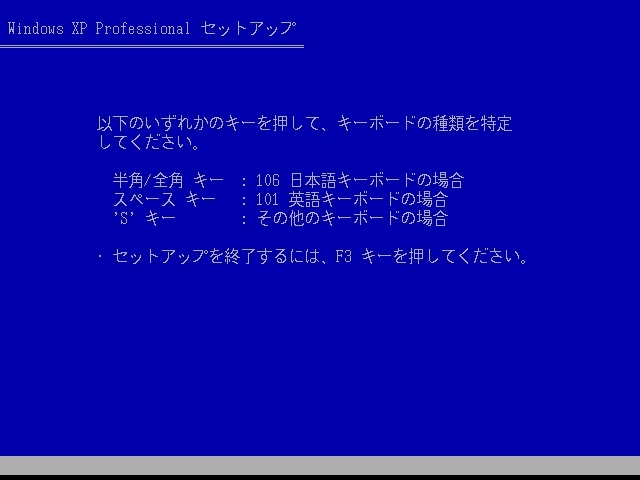
Mac購入時はもちろんwindowsはインストールされていないため、通常通りWindowsをインストールする必要があるのですが、Windowsインストール時に一つ戸惑う画面が出てきます。

それがキーボードの言語選択。

windowsインストール時キーボード選択画面

日本語キーボードを選択したいのですが、【半角/全角キー】がMacのキーボードにはありません。

本来はここで
s キーを入力しその他のキーボードを選択します。

しかし、私はスペースキーを入力し101英語キーボードを選択しました。

windowsXPをインストール後、動作確認のためインターネットの接続やメールの送受信の確認を行おうとした時にトラブルが起こりました。

キーボードの@を押すと[が入力される。

キーボードの@を押すと[が入力される。

キーボードの@を押すと[が入力される。

・・・

メールアドレスが打てませんでした。。。
メールの送信テストが出来ません。

思い出しました。

XPのインストール時にキーボード選択を101英語キーボードにしてしまっていたのです。
キーボードが英語キーボードとなっているため、配列が以下画像のようになってしまっているのです。

101キーボード配列
pの右側が日本語キーボードは@ですが、英語キーボードですと画像の通り[となっています。

Macは英語キーボード配列を好む方も多いですが、キーボードの刻印と実際に入力される文字が異なるのは非常に使いにくいですし、私は日本語キーボードの配列に慣れているため日本語キーボードの配列に戻す必要があります。

そこでコントロールパネルを見てキーボードのドライバを確認すると

HIDキーボード
となっており、imeや言語選択を触ってみてもどうしても直りません。

調べたところレジストリの変更を行う必要がありました。


【対策】
1.レジストリエディタの起動を行います。
[スタート]-[ファイル名を指定して実行] regedit を入力

2. HKEY_LOCAL_MACHINE \SYSTEM \CurrentControlSet \Services \i8042prt \Parameters

3. LayerDriver JPN を
kbd101.dll

kbd106.dll
に変更

これで、101(英語)キーボード配列として認識されているキーボードが106(日本語)キーボードの配列に直ります。

windowsに搭載されているキーボードは通常「半角/全角」キーがあるためこのようなトラブルは起こりにくいと思いますが、通常にWindowsXPをご利用の方で同様@を押したら[が表示されてしまうとお悩みの方でもこの対策方法で直ります。

Santa Rosa世代のMacbookProが登場

アップル、MacBook Proをアップデート
最新のIntel Core 2 Duoプロセッサ、最大4GBのメモリ、そしてより高性能なグラフィックス機能を全モデルに搭載

2007 年6月5日、アップルは本日、薄さわずか1インチの美しい、軽量アルミニウムの筐体に身を包んだMacBook? Proラインのノートブック全モデルを、最新のIntel Core 2 Duoプロセッサ、最大4GBのメモリ、そして高速グラフィックス機能を搭載してアップデートしたことを発表しました。
新しいMacBook Proには、新しい水銀をまったく使用しない省電力LEDバックライトディスプレイを搭載した15インチモデルと、オプションで高解像度ディスプレイを選べる17インチモデルが用意されています。すべてのモデルには外出先などでもビデオチャットができる内蔵iSight?ビデオカメラ、強い力がかかったときに安全にはずれるMagSafe?電源アダプタ、そして802.11gと比べて最大5倍のパフォーマンスと、2倍の通信範囲を持つ、802.11nワイヤレスネットワーク機能を搭載しています*。


Apple Store(Japan)

要約すると
新型のCore 2 Duo(FSB 800MHz)が採用(Santa Rosa)
最大搭載メモリ容量が4Gバイト
グラフィックスチップがNVIDIA GeForce 8600M GT
省電力LEDバックライトディスプレイ(15インチモデル)

Santa Rosaとは

チップセットは従来のモバイルIntel 945 ExpressファミリーからモバイルIntel 965 Expressファミリー
FSBは800MHzに対応し、新しい省電力技術や性能向上技術が実装
無線LANモジュールのIntel Wireless WiFi Link 4965AGN(4965AGN)は、インテルが「従来より5倍速くて2倍届く」とアピールするIEEE 802.11nに対応
インテル、“Santa Rosa世代”のCentrinoを発表


5月にMacbookがアップデートし、6月にMacbookproがアップデートと立て続けに新型がリリースされているため、Applestoreでは、旧機種の特価販売も頻繁に行われているようです。
Apple Store(Japan)

ノートパソコンなど画面が狭い時に便利なVirtueDesktops

私が使用しているMacはibookの12インチのため解像度が1024×768です。
一方メインで使っているWindowsのデスクトップマシンは17インチで1280×1024の解像度です。

そのため、ibookを使ってるとどうしても画面が狭いというストレスになやまされてしまいます。

特にブラウザで何か調べながら書類を作成したりする場合に画面がいっぱいになってしまいます。

しかし、ウィンドウサイズを小さくすると見えにくかったり、いちいち横スクロールしなければならないのも面倒。

そのようなときに便利なソフトがこれ。

VirtueDesktops

VirtueDesktops
いわゆる仮想デスクトップですが、たとえば使っているソフト毎に画面を切り替えて使うことが出来るソフトです。

どのような使い方をするのかというと、例えば私の場合だと、

ブラウザを使って調べ物をする画面

ソースコードを比較する画面

画像加工などをする画面

といった使い分けをしています。

IntelMacで、WindowsとMacを使い分けている方であれば、Windows用の画面とMac用の画面で分けたりすることも出来るようです。

すごく便利なこのソフトですが、次期Mac OS X LeopardではSpacesという名前で標準搭載の機能となるようです。

仮想デスクトップを切り替える「VirtueDesktops」レポート

なんでも、ソフトを追加することで、叩いて画面を切り替えるようにしたりも出来るようです(笑)
VirtueDesktops

ちなみにこのソフト名はVirtueDesktopsですが、この記事を書くまではずっとVirtureDesktopsだと思ってました。。。

CPUやメモリがいつも気になる人へMenuMeters

CPUやメモリの消費量などをモニター表示出来るソフトがMenuMetersです。

MenuMeters
メニューバー内にスッキリと収まるので邪魔になりません。

CPUやメモリ、ネットワークの状態を監視する「MenuMeters」

Dockがスッキリ!呼び出し形ランチャーquicksilver

Mac使いの人には必須のフリーソフトとも言われているquicksilver。

quicksilver quicksilver

文字入力してソフトを呼び出して実行するソフトなのですが、使い方によってはいろいろな事が出来きます。

そのため、使い方は人それぞれで、何がどのように便利になるのか、なかなか説明しにくいのですが、quicksilverを使って出来る様々なことを紹介致します。

第24回コマンドランチャーだけではもったいない強力フリーウェア – QuickSilver

QuickSilverが使えるからMacを使っていると言っても過言ではないほど重宝しているアプリケーションです。とてもじゃないですが、1回で書ききれるとは思えないので、これから数回にわたってQuickSilverの魅力と活用法を紹介していきたいと思います。


Quicksilver をつかう

僕は、スクリプトファイル/アプリケーションの起動には Quicksilver、ファイル検索には Spotlight と使い分けております。


新しいMacに、インストール必須の便利アプリ7つ

すべてのアプリケーションを、QuickSilverから起動するようにすることで、Docはほとんど必要なくなります。Docに入っているアイコンはすべて削除。そうすると起動しているソフトだけがDocに表示されるので、どのソフトが起動されているか一目でわかります。


下記のサイトも参考になります。
QuickSilver まとめ

Home > MAC Archive

スポンサードリンク
最近の投稿
最近のコメント
MAP

Return to page top