20.Support Archive - UNDERMOUNTAIN

Home > 20.Support Archive

20.Support Archive

パソコンの増設でLANを構築

ノートパソコン購入に伴ってLANを構築したいというお問い合わせがありました。

なにげに使っているLANという単語ですが、

ケーブルや無線などを使って、同じ建物の中にあるコンピュータや通信機器、プリンタなどを接続し、データをやり取りするネットワーク。「構内通信網」と訳されることもある。より対線や同軸ケーブル、光ファイバーなどで配線するものを「有線LAN」、電波を用いるものを「無線LAN」という。

という意味になります。

さて、早速ですが、LAN構築に必要な機器をご紹介致します。

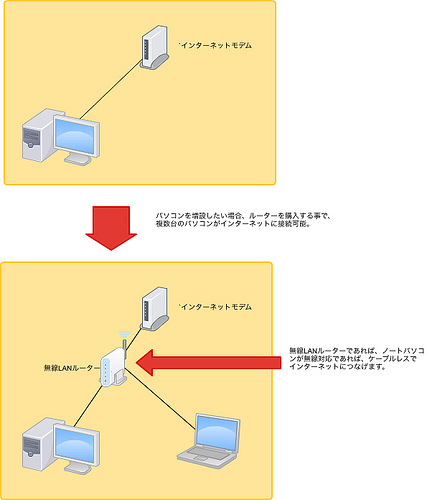
まずは下の図をご覧下さい。

ルーターの説明

ここで登場しているのが、ルーターと呼ばれる機器です。

ネットワーク上を流れるデータを他のネットワークに中継する機器。OSI参照モデルでいうネットワーク層(第3層)やトランスポート層(第4層)の一部のプロトコルを解析して転送を行う。ネットワーク層のアドレスを見て、どの経路を通して転送すべきかを判断する経路選択機能を持つ。また、自分の対応しているプロトコル以外のデータはすべて破棄する。複数のプロトコルに対応したルータをマルチプロトコルルータと呼ぶ。


難しいイメージですが、大雑把な説明をすると、タコ足配線のようなものです。一つのインターネット接続のケーブルを有線/無線を用いて分岐させることができます。

下記のような機器があります。


機器購入時に付属されている設定用CDを利用する事でセットアップもさほど難しくなく導入可能です。

導入サポート等が必要でしたらぜひご連絡下さいませ。

Norton Security Scanが勝手に入ってる?

Norton Security Scanが勝手に入ってる?
(ノートン セキュリティ スキャン)

ノートンは有名なソフトだしいつの間にか無料になった?

というお問い合わせがありました。

Norton Security Scanアイコン

Norton Security Scan

Norton Security Scanは、たしかにアンチウイルスソフトで有名なノートン社の無料ソフトです。

Norton Security Scanとは?
Norton Security Scan はお客様のコンピュータが現在、既知の脅威から保護されていることをご理解いただくためにデザインされたソフトウェア・ツールです。Norton Security Scan はコンピュータをスキャンし、お客様のコンピュータにウイルス、ワーム、スパイウェア、不要なアドウェア、トロイの木馬が存在しないかを識別します。Norton Security Scan はお客様のコンピュータの現在の保護状況をチェックします。
Norton Security Scan とは


ただし、このソフトスキャンはしてくれますがウイルスが見つかった場合、駆除は出来ません。
チェックは無料で行うから、ウイルスが見つかったら有料ソフトを買ってねというノートン社の戦略のようです。

上記でもNorton360への誘導バナーがでかでかとありますね。

勝手に入っていると思われがちですが、Google ツールバー、Shockwave Playerなどと一緒にインストールされているケースが多いようです。

入れておいても問題はありませんが、他のウイルスソフト等を入れている場合は、無駄に2重でウイルススキャン等を行うことになり、パソコンが重たくなってしまうので、不要であれば削除しましょう。

削除方法は、

1 [スタート] ボタン – [設定] – [コントロール パネル] とクリックする。
2 プログラムの追加と削除 をクリックする。
3 Norton Security Scan をクリックし、削除 をクリックする。

で削除可能です。

しかし、削除してもまた復活してしまうという現象に悩まされている方もおられるようですが、
そのような場合は、Googleツールバーや、Shcokwave Playerも一度アンインストールし、再インストールする場合に、Norton Security Scanを含めないように、インストール時のチェックを外してみて、インストールを行いましょう。

このように有償のソフトの一部を無料でリリースし、使って頂いた後、肝心なところを有償でサービスという流れは今後も続きそうですね。

"Norton Internet Security 2012" (シマンテック)

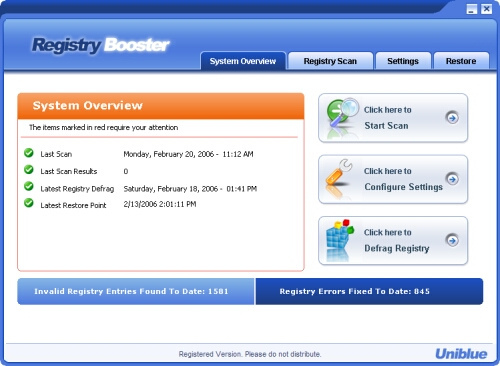
RegistryBoosterという嘘ソフトにご注意を

サイトブラウジングをしていると、スキャン開始ボタンで誘導してソフトをインストールさせて、そのソフトでスキャンすると、ウイルスが大量に発見される。

駆除ボタンを押すと、購入サイトや、課金を促すメッセージが表示される。

近年このようなソフトが急増しており、被害も増えております。

今回、お客様からご質問を頂き調べたところ、インストールされていたのが、

RegistryBoosterという偽ウイルスソフト
RegistryBooster

ご本人もいつの間にかインストールされていたとの事なので、まさにこっそりとインストールされてしまうようなソフトなのでしょう。

常駐を解除後、コントロールパネルからアンインストールし、念のためレジストリも調べて問題ない事を確認。

皆様もお気をつけ下さい。

ectoでamazonアソシエイトリンクが作成出来ない対処法

以前amazonの仕様変更によって(amazonの仕様変更でectoでアマゾンアソシエイトリンクの作成が出来ない)、etcoからアソシエイトリンクが作成出来なくなってしまったという記事を書きましたが、その対処法を発見しましたのでご紹介致します。

Amazon Helper

上記でダウンロードしたファイルをectoのpluginフォルダの中に入れて上書き保存して下さい。


ectoのAmazon Helperが使えなくなるにて紹介されていました。

Macでスキャナを用いて画像を取り込むには

プリンタ複合機や、スキャナなどを用いると、既に印刷済みの写真や、雑誌などの記事など、デジタルデータとしてパソコンに取り込む事が出来ます。

通常は、複合機やスキャナなどに付属しているソフトを使用して画像を取り込む事が出来るのですが、Macの場合、スキャナソフトは付属されておらず、スキャナドライバのみの場合があります。

このような場合、Photoshopなど画像編集ソフト側で、読み込みでスキャナを指定して画像を取り込めますが、画像編集ソフトを持っていない場合、スキャンソフトで画像を取り込む事が可能です。

そのような場合、Mac OS付属のアプリケーションであるイメージキャプチャを利用する事で画像の取り込みが可能です。

アプリケーションフォルダにあるイメージキャプチャを立ち上げて下さい。

「イメージキャプチャ」の使いかたについて詳しくは、「イメージキャプチャ」を開き、「ヘルプ」>「イメージキャプチャヘルプ」と選択してください。
イメージキャプチャ

wordpress2.8の管理画面がfirefoxで見るとおかしい件

このサイトでも使用しているCMSツールであるwordpressが2.8にバージョンアップしていますが、少々不具合も発生しているようです。

その中でもお問い合わせを受けて確認したところ、こちらでも再現出来たトラブルがこちら。

wordpress2.8にバージョンアップ後、firefoxで管理画面にログインすると、CSSがきちんと反映されていないような画面になってしまう。

このトラブルですが、現状の回避策はコチラになります。
2.8の管理画面のCSSが反映しない

この回避策で正しく表示されるようになるはずです。

こちらのテスト環境でも正しく表示されるようになりました。

Windows Live メールの添付ファイルが開けない時の対策

Windows Live メールの添付ファイルが開けないというトラブルが起こる場合があります。

添付ファイルをダブルクリックしても反応無く、右クリックから保存しようとしても保存も出来ない、開こうとしても開けない。

そのような場合は、下記を確認して下さい。

JWordがインストールされていないか?

どうもJWordとWindows Live メールの相性が悪いらしく添付ファイルが開けないというトラブルが発生してしまうようです。

対策としてはJWordを正しくインストールするしか現状のところないようです。

JWordの正しいアンインストールとは、
スタートメニューからアンインストールを行う
or
コントロールパネルよりアンインストールを行う。

上記アンインストールを行ったら直ちに再起動を行う事です。

アンインストール後に何か作業をしてしまうと、アンインストールが正しく出来ないようで添付ファイルが開けないトラブルは直りませんので、焦らず、

アンインストール

再起動

Windows Live メールの起動

という手順を踏みましょう。

メールが受信出来ない(Error Invalid Record)

windows2000,XPに標準で搭載されているメールソフトoutlook expressにて、メールが受信出来なくなってしまうトラブルの対処法です。

受信時にError Invalid Recordと表示されてメールの受信が出来なくなってしまった場合、以下をお試し下さい。

1.不要なメールを削除する
不要なメールを削除しましょう。ゴミ箱にあるメールもゴミ箱を空にすることで削除出来ます。

2.メールフォルダの最適化
「ファイル」メニューの「フォルダ」から「すべてのフォルダを最適化する」を選択
メールを削除するだけでは容量は空きません。最適化をする事で削除した分の容量が空きますので、定期的に最適化を行いましょう。


ただし、メールの最適化には時間がかかります。最適化の処理中は出来る限りパソコンに触れないようにしましょう。間違って電源を落としたりしてしまうと、メールデータが壊れてしまって読めなくなる可能性があります。

急激な円高によりFXについてのお問い合わせが増えております

先週末に突如訪れた急激な円高によって、外国通貨に注目が集まっています。

バブル崩壊時に並ぶ円高で、為替相場が賑わっているようです。

2〜3年前はスワップ(金利差額)で注目を浴びていたFXですが、今は円高による世界通貨の購入での利益も狙えます。

以前から時々FXの記事を書いている事もあり、ここにも口座開設の方法のお問い合わせが数件来ております。
FXについての説明はこちらをご覧下さい。(資産運用)

FX口座は各社ありますが、大手の信頼のある会社を選んでおかないとちょっと心配ですよね。

そこで、登録者が多く信頼のおけるFX口座取り扱いの会社を数社ご紹介致します。

各社にそれぞれ特徴がありますので、お客様がお気に入りの会社をお選びになってください。
外国為替証拠金取引|マネーパートナーズ
マネーパートナーズ


外貨投資ならセントラル短資オンライントレード

firefoxでブログの新しい記事が読み込まれない時は

キャッシュが残っている可能性がありますので、キャッシュを無視して再読み込み(リロード)をしてみてください。

ツールバーにあるアイコンは通常の再読み込みになりますので、ショートカットキーで
「Ctrl + Shift + R」
を押せば、キャッシュを無視して再読み込みされます。

Macの場合は
「⌘ + Shift + R」
を押してください。

dolipoをお使いのマックユーザーの方が、何度リロードしてもブログの記事が反映されないというご質問がありましたが、キャッシュを無視した再読み込みで解決されました。

Home > 20.Support Archive

スポンサードリンク
最近の投稿
最近のコメント
MAP

Return to page top